

- Aktuelles
- Neuigkeiten
- Veranstaltungen
- Amtsblatt
- Karriere
- Bekanntmachungen
- Bekanntmachungen Kita-Referat
- Bekanntmachungen der unteren Wasserbehörde
- Bekanntmachungen / Auslegungen der unteren Immissionsschutzbehörde
- Bekanntmachungen nach UVPG - Wasserrecht
- Bekanntmachungen nach UVPG - BImSchG
- Öffentliche Ausschreibung der Lokalen Aktionsgruppe Donnersberger und Lautrer Land e.V.
- Archiv (alte und abgelaufene Bekanntmachungen)
- Ausschreibungen
- Bürgerservice & Verwaltung
- Themenwelt
- Abfallentsorgung & -wirtschaft
- Bauen
- Bildung und Schulen
- Brand- und Katastrophenfall, Notfälle
- Ehrenamt, Vereine & Kultur
- Gesundheit
- Gleichstellung
- Jugend, Familie und Sport
- KFZ und Verkehr
- Nahverkehr / Mobilität
- Natur- und Umweltschutz
- Recht und Ordnung
- Soziales und Ausländerbehörde
- Verwaltung & Finanzen
- Veterinärwesen & Landwirtschaft
- Wirtschaft, Kreisentwicklung & Energie
- Leistungen
- Formulare
- Team
- Bankverbindungen
- Online-Services
- Online-Terminvergabe
- Abteilungen & Verwaltungsgliederung
- Kontakt & Öffnungszeiten
- Themenwelt
- Landkreis & Politik
So funktioniert die neue Homepage
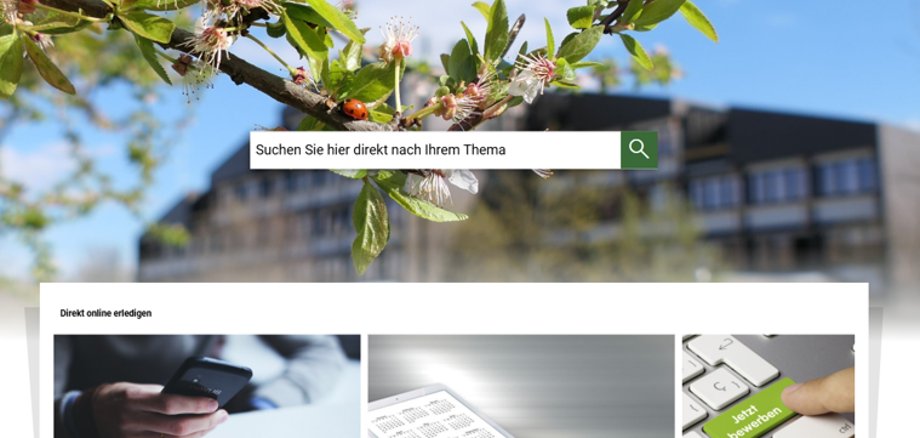
Ihr Feedback zur neu gestalteten Homepage
Gefällt Ihnen die neue Homepage? Haben Sie Anregungen, oder fällt Ihnen auf, dass etwas fehlt? Haben Sie einen Fehler entdeckt? Schreiben Sie uns gerne über: webseite@donnersberg.de!
Schnelleinstieg zu Ihrem Thema
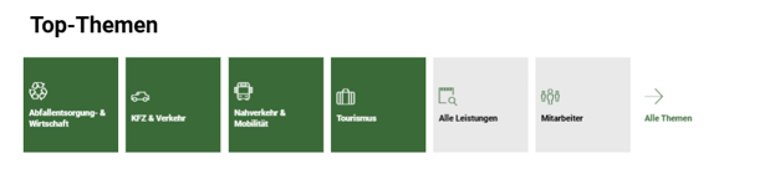
Direkt auf der Homepage finden Sie Schnelleinstiege zu besonders gefragten Themen. Über den Link "Alle Themen" geht es außerdem zur Themenwelt mit vielen thematischen Einstiegen.
© Kreisverwaltung Donnersbergkreis
Themenseiten
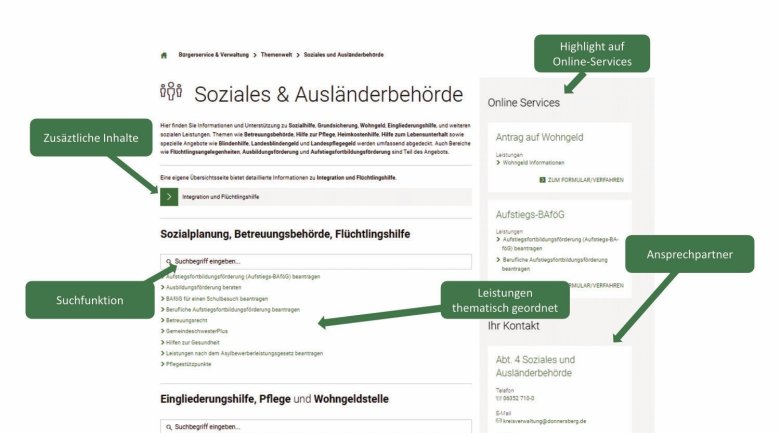
Über > "Bürgerservice & Verwaltung" sowie über den Schnelleinstieg > "Alle Themen" auf der Startseite gelangen Sie zu unserer neu gestalteten > Themenwelt-Seite. Auf den Themenwelt-Seiten finden Sie Dienstleistungen rund um ein Oberthema und ggf. Unterseiten mit weiteren Informationen aus dem Bereich. Auf der rechten Seite gibt es jeweils Direkteinstiege zu Online-Services und Kontaktinformationen.
© Kreisverwaltung Donnersbergkreis
Verbesserte Suchfunktion
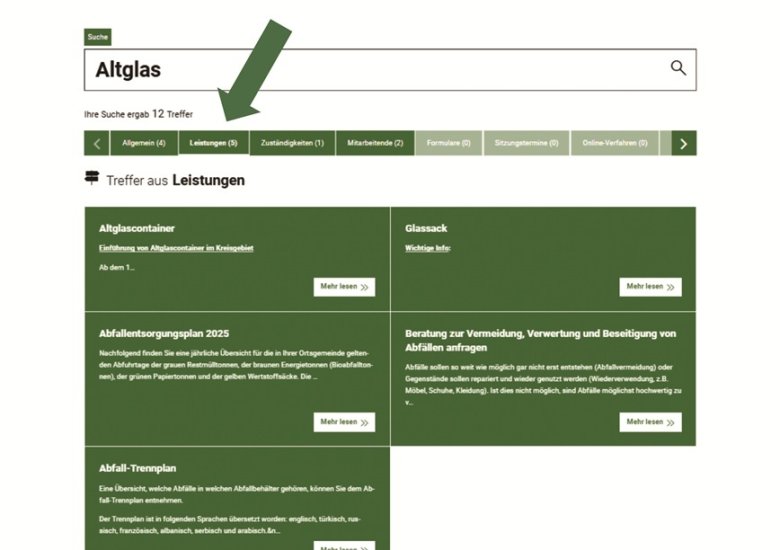
Schon auf der Startseite oben werden Sie eingeladen, die Suchfunktion zu nutzen. Machen Sie gerne davon Gebrauch und beachten Sie die Auswahlmöglichkeiten, um die Suchergebnisse z.B. nach unseren Dienstleistungen, zu filtern.
© Kreisverwaltung Donnersbergkreis