

- Aktuelles
- Neuigkeiten
- Veranstaltungen
- Amtsblatt
- Karriere
- Bekanntmachungen
- Bekanntmachungen Kita-Referat
- Bekanntmachungen der unteren Wasserbehörde
- Bekanntmachungen / Auslegungen der unteren Immissionsschutzbehörde
- Bekanntmachungen nach UVPG - Wasserrecht
- Bekanntmachungen nach UVPG - BImSchG
- Öffentliche Ausschreibung der Lokalen Aktionsgruppe Donnersberger und Lautrer Land e.V.
- Archiv (alte und abgelaufene Bekanntmachungen)
- Ausschreibungen
- Bürgerservice & Verwaltung
- Themenwelt
- Abfallentsorgung & -wirtschaft
- Bauen
- Bildung und Schulen
- Brand- und Katastrophenfall, Notfälle
- Ehrenamt, Vereine & Kultur
- Gesundheit
- Gleichstellung
- Jugend, Familie und Sport
- KFZ und Verkehr
- Nahverkehr / Mobilität
- Natur- und Umweltschutz
- Recht und Ordnung
- Soziales und Ausländerbehörde
- Verwaltung & Finanzen
- Veterinärwesen & Landwirtschaft
- Wirtschaft, Kreisentwicklung & Energie
- Leistungen
- Formulare
- Team
- Bankverbindungen
- Online-Services
- Online-Terminvergabe
- Abteilungen & Verwaltungsgliederung
- Kontakt & Öffnungszeiten
- Themenwelt
- Landkreis & Politik
Die Zukunft der Paulskirche in Kirchheimbolanden: Nachhaltige Nutzung für Kommune, Kirche und Gesellschaft dank Stiftungslösung
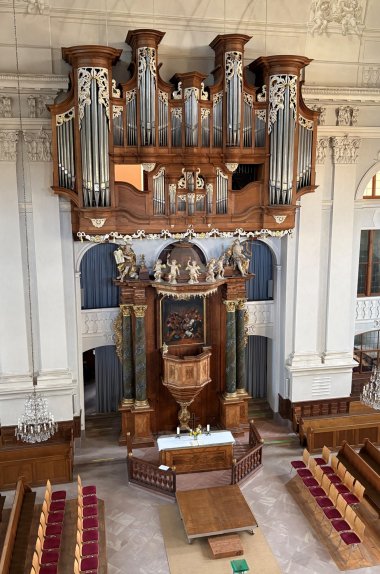
Über ein geplantes Pachtmodell wird die Stadt den Betrieb und die Nutzung regeln. Gleichzeitig begrenzt es die finanziellen Risiken der Stadt auf ein Minimum. Zugleich eröffnet die Nutzung der Paulskirche als Veranstaltungs-, Kultur- und Begegnungsort die Perspektive, laufende Aufwendungen durch Vermietungen und Veranstaltungen zumindest teilweise zu kompensieren.
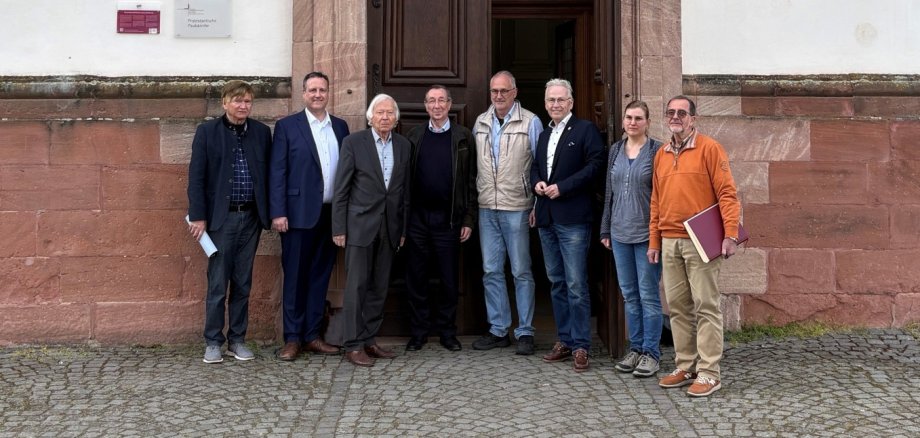
© Kreisverwaltung Kirchheimbolanden
Stadtbürgermeister Marc Muchow zeigt sich begeistert und zuversichtlich: „Für die Stadt Kirchheimbolanden und für die Menschen hier ist dies ein bedeutender Schritt, um unsere Paulskirche dauerhaft zu erhalten und zu nutzen. Wir können als Stadt gar nicht sagen, wie dankbar wir den Stiftern Dorothee und Bernd Hofmann sind, die diese tragfähige und zukunftsfähige Lösung ermöglichen! Mein Dank gilt auch der Kirchengemeinde, dem Stadtrat und allen, die so produktiv zusammengearbeitet haben.“
Bernd Hofmann stellt fest: „Zur Paulskirche habe ich eine enge persönliche Bindung. Vor allem ist die Paulskirche aber auch ein barockes Juwel, und sie kann zu einem kulturellen Fixpunkt der Pfalz werden. Nun gilt es, dass wir die Zeit nutzen und ans Werk gehen. Ich möchte mich noch lange darüber freuen können, ein ausgeweitetes und ganzjähriges kulturelles Angebot in der Paulskirche erleben zu können.“
Landrat Rainer Guth betont: „Stiftungslösungen und zivilgesellschaftliches Engagement – das sind Zukunftsmodelle. Mit Schloss, Paulskirche, Orangerie, Schlossgarten und Terrassengarten haben wir hier in Kirchheimbolanden ein Barock-Ensemble von unschätzbarem Wert für die Stadt, den Kreis und die Region. Ich danke dem Ehepaar Hofmann und allen, die dazu beitragen, dass dieses Ensemble erhalten wird! Die Lösung, die hier gefunden wurde, zeigt auch, was wir schaffen können, wenn wir gemeinsam anpacken und wenn die Zivilgesellschaft Verantwortung übernimmt.“
Für das Presbyterium der Kirchengemeinde Trinitatis am Donnersberg fügt Erich Morschhäuser hinzu: „Wir sind sehr froh, dass sich durch das Zusammenwirken engagierter Menschen und durch das Eintreten einiger glücklicher Umstände alles so positiv entwickelt hat.“