

- Aktuelles
- Neuigkeiten
- Veranstaltungen
- Amtsblatt
- Karriere
- Bekanntmachungen
- Bekanntmachungen Kita-Referat
- Bekanntmachungen der unteren Wasserbehörde
- Bekanntmachungen / Auslegungen der unteren Immissionsschutzbehörde
- Bekanntmachungen nach UVPG - Wasserrecht
- Bekanntmachungen nach UVPG - BImSchG
- Öffentliche Ausschreibung der Lokalen Aktionsgruppe Donnersberger und Lautrer Land e.V.
- Archiv (alte und abgelaufene Bekanntmachungen)
- Ausschreibungen
- Bürgerservice & Verwaltung
- Themenwelt
- Abfallentsorgung & -wirtschaft
- Bauen
- Bildung und Schulen
- Brand- und Katastrophenfall, Notfälle
- Ehrenamt, Vereine & Kultur
- Gesundheit
- Gleichstellung
- Jugend, Familie und Sport
- KFZ und Verkehr
- Nahverkehr / Mobilität
- Natur- und Umweltschutz
- Recht und Ordnung
- Soziales und Ausländerbehörde
- Verwaltung & Finanzen
- Veterinärwesen & Landwirtschaft
- Wirtschaft, Kreisentwicklung & Energie
- Leistungen
- Formulare
- Team
- Bankverbindungen
- Online-Services
- Online-Terminvergabe
- Abteilungen & Verwaltungsgliederung
- Kontakt & Öffnungszeiten
- Themenwelt
- Landkreis & Politik
Einsatz künstlicher Intelligenz in kommunalen Verwaltungen: Land Rheinland-Pfalz fördert KI-Plattform in der Westpfalz
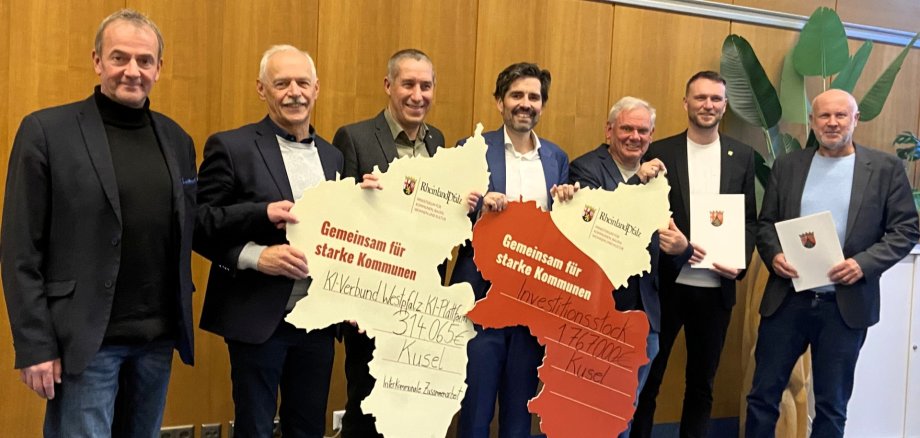
„Die Zukunft unserer Heimat gestalten wir am besten gemeinsam. Die sechs Kommunen in der Westpfalz zeigen, wie interkommunale Zusammenarbeit ganz konkret aussehen kann. Indem sie eine gemeinsame KI-Plattform auf den Weg bringen, bündeln sie ihr Wissen, nutzen Ressourcen sinnvoll und schaffen neue Möglichkeiten für eine moderne Verwaltung. Davon profitieren die Beschäftigten ebenso wie die Bürgerinnen und Bürger. Dieses Vorhaben unterstützen wir als Land sehr gerne“, sagte Minister Teuber.
Johannes Huber, Landrat des Landkreises Kusel, ergänzt: „Künstliche Intelligenz und Interkommunale Zusammenarbeit sind zwei Zukunftsthemen, die in diesem Projekt zusammentreffen. Wir freuen uns sehr, dass wir mit Hilfe der Förderung ein starkes Zeichen setzen können: Mit der gemeinsamen KI-Plattform wollen wir über Verwaltungsgrenzen hinaus – zusammen mit den Landkreisen Kaiserslautern und Donnersberg und unseren Verbandsgemeinden Kusel-Altenglan, Lauterecken-Wolfstein und Oberes Glantal – Künstliche Intelligenz sinnvoll und effizient in den Verwaltungsalltag integrieren und unsere Mitarbeitenden bei zeitaufwändigen Routineaufgaben entlasten. Im KI-Verbund Westpfalz setzen wir dabei auf gemeinsame Standards und einen regelmäßigen Erfahrungsaustausch, um eine zukunftsfähige und innovative Verwaltung zu gestalten.“
Ziel ist es, eine gemeinsame digitale Infrastruktur für den praxisorientierten Einsatz künstlicher Intelligenz in den Verwaltungen zu schaffen. Die Plattform soll Beschäftigte entlasten, Verwaltungsabläufe vereinfachen und Wissen sichern, um so dem Fachkräftemangel, dem demografisch bedingten Wissensverlust und steigenden Anforderungen an kommunale Verwaltungsleistungen zu begegnen. Durch die gemeinsame Beschaffung und Nutzung vermeiden die Kommunen parallele Einzellösungen und können technische sowie datenschutzrechtliche Anforderungen gemeinsam umsetzen.